公众号新手朋友们,是不是发现文章里插不了附件很头疼?
别慌,今天手把手教你咋在公众号文章里插入可下载的附件,Word、Excel、PDF 都能用,全程免费,不用注册,新手也能一步到位。
先说说为啥要这么干
公众号自带的编辑器,只能插图片、视频、音频,文档附件是传不了的。
但很多时候咱们需要发附件啊:
发招聘公告,得附报名表
发活动通知,得附活动流程
给粉丝福利,得附资料包
以前咋办?要么让粉丝私信要,要么放网盘链接。前者累死人,后者体验差。
现在有个好办法,用小程序转存,链接插到文章里,粉丝点一下就能下载。
具体操作步骤
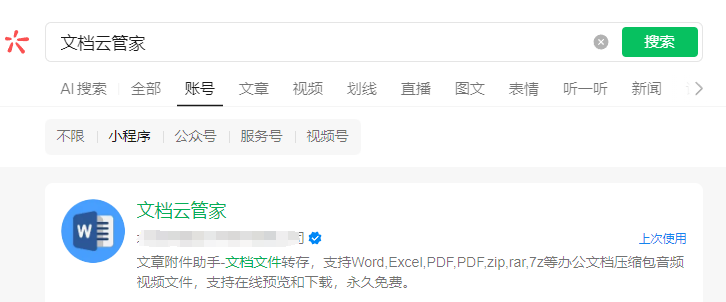
第一步:打开小程序
微信里搜「文档云管家」,点开就能用。不用注册、不用登录,这点对新手很友好。
第二步:上传文件
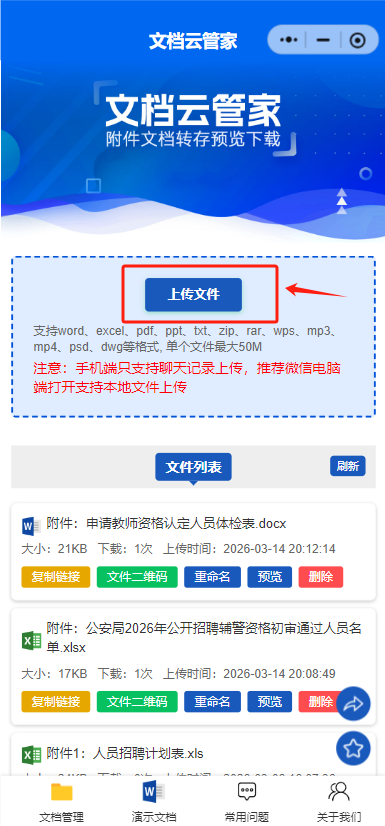
点页面上的「上传新附件」按钮。
有两种上传方式:
直接把文件拖到上传区域
点「选择文件」从电脑里选
支持啥格式呢?
单个文件最大 50M,日常够用。
注意:手机端只支持上传微信聊天记录里的文件,所以建议用电脑端操作。
第三步:复制文件链接
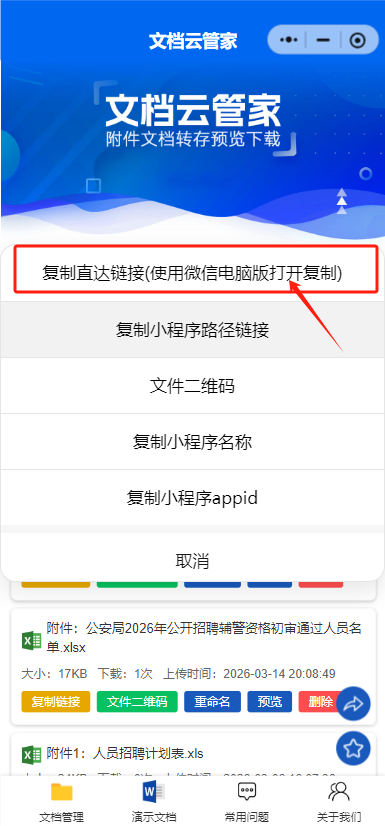
文件上传完成后,会自动出现在文件列表里。
找到你要用的那个文件,点「复制直达链接」,链接就复制好了。
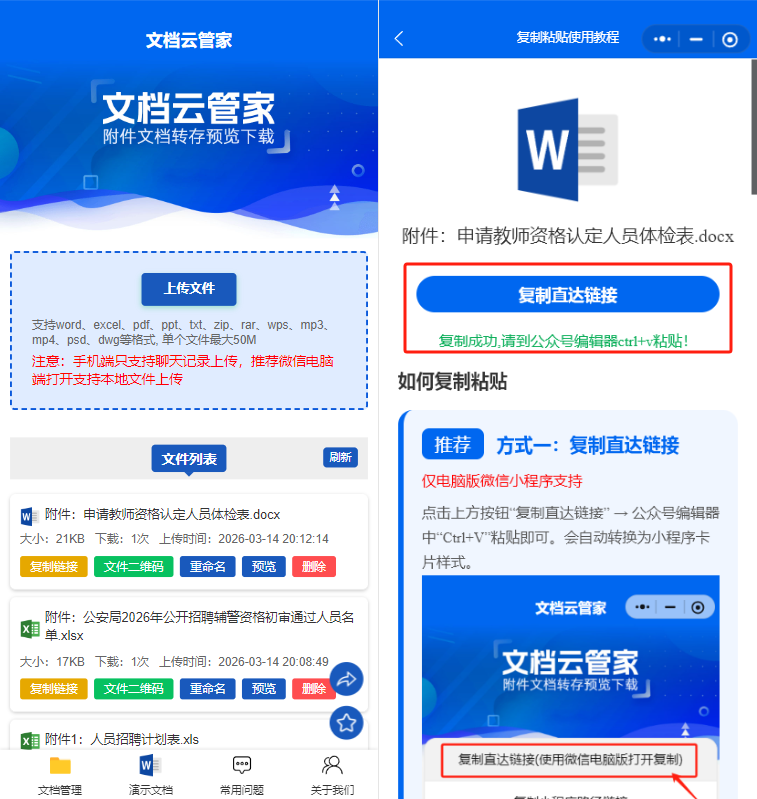
第四步:粘贴到公众号文章
打开公众号后台,进入图文编辑器。
有两种粘贴方式:
方式一:直接粘贴
在编辑器里按 Ctrl+V
链接会自动变成小程序卡片
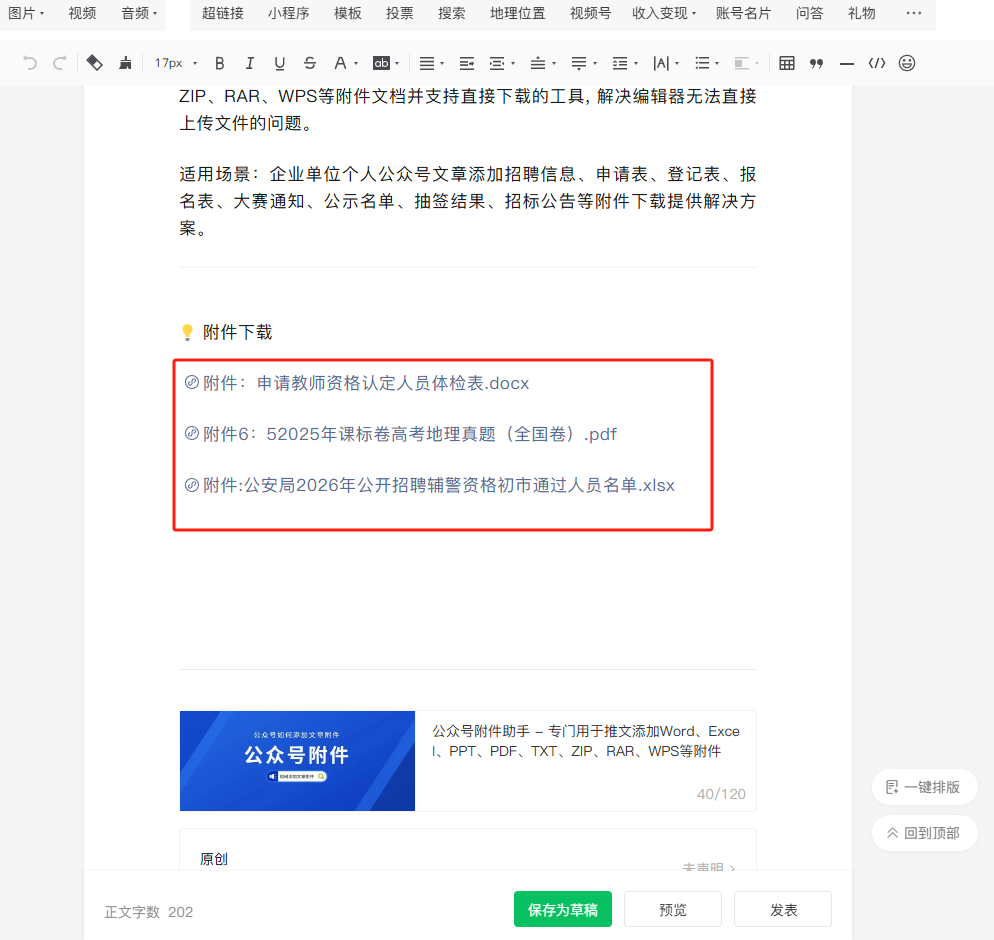
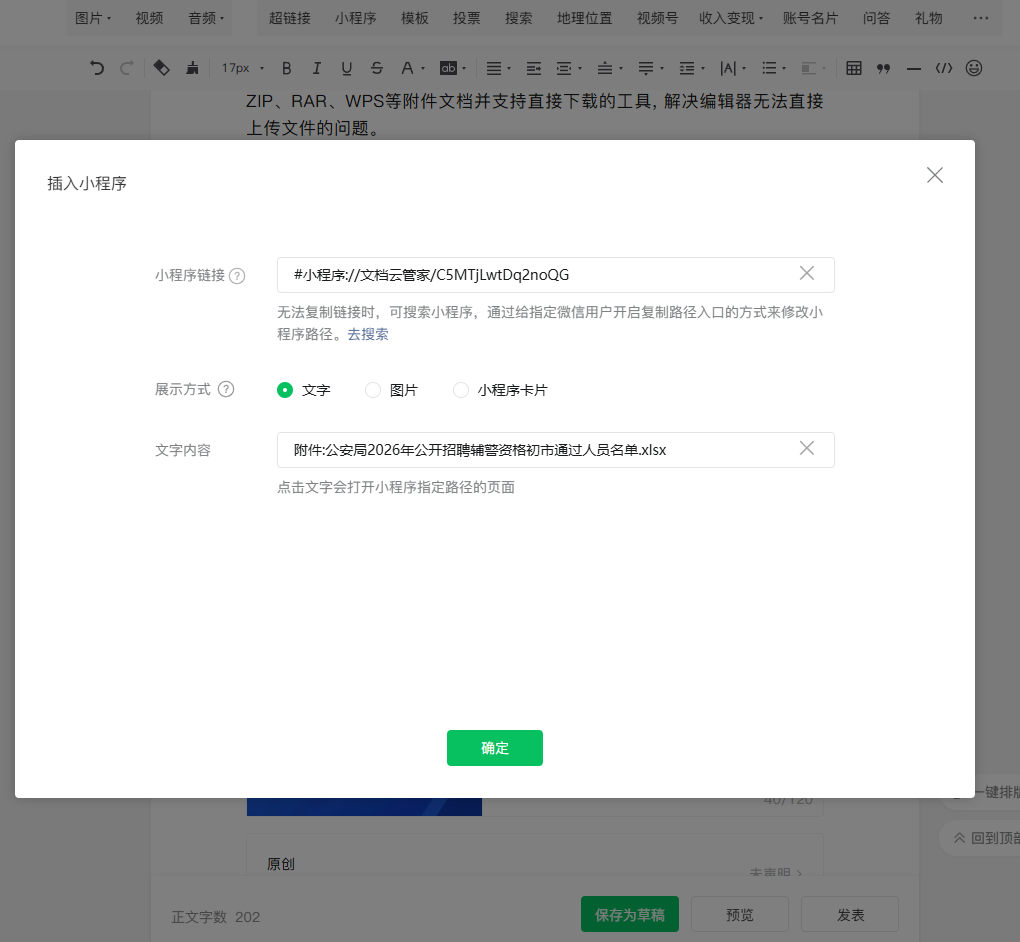
方式二:通过小程序插入
点编辑器工具栏的「小程序」
在弹窗里粘贴链接
选择展示方式(文字/图片/小程序卡片)
点确定
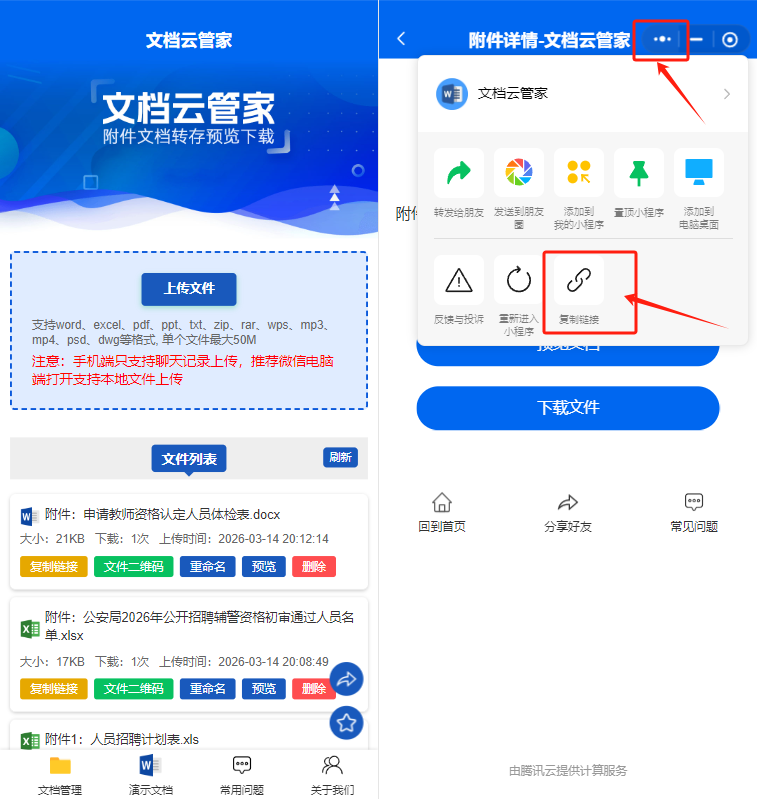
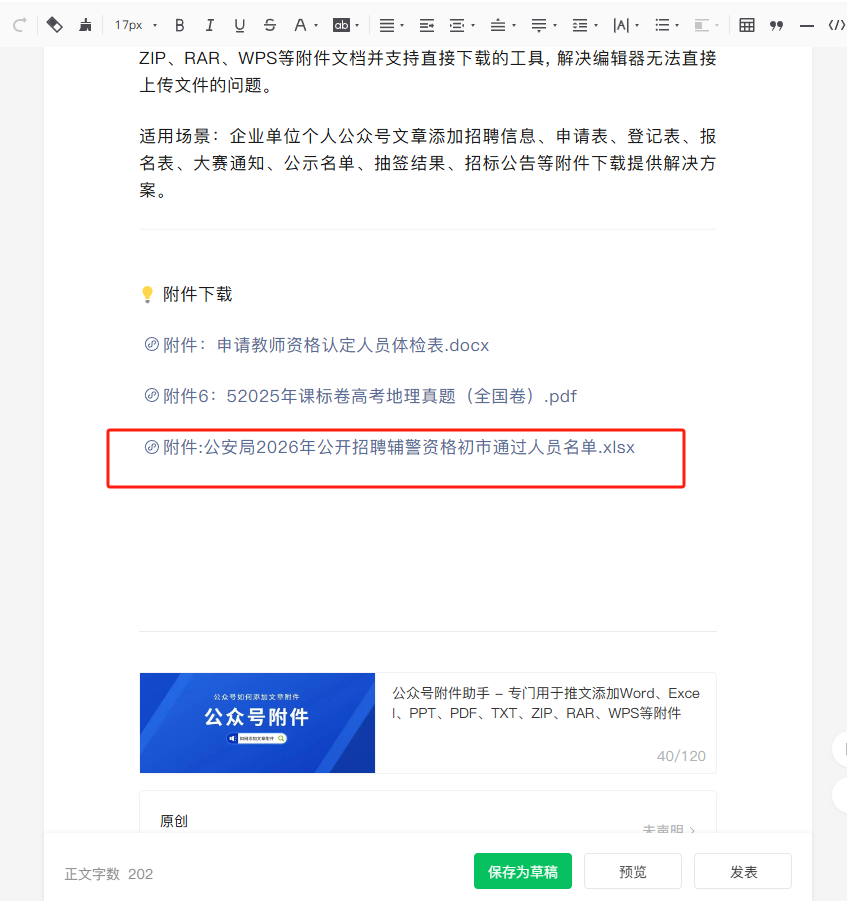
完成后的效果
文章里会显示成这样:
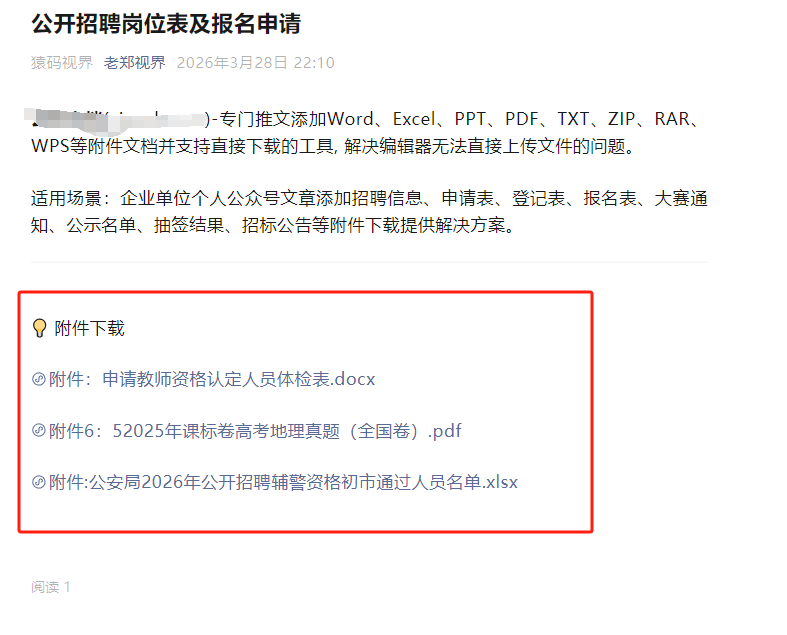
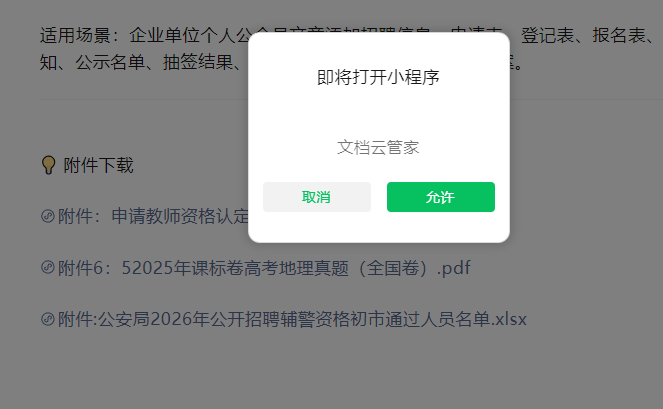
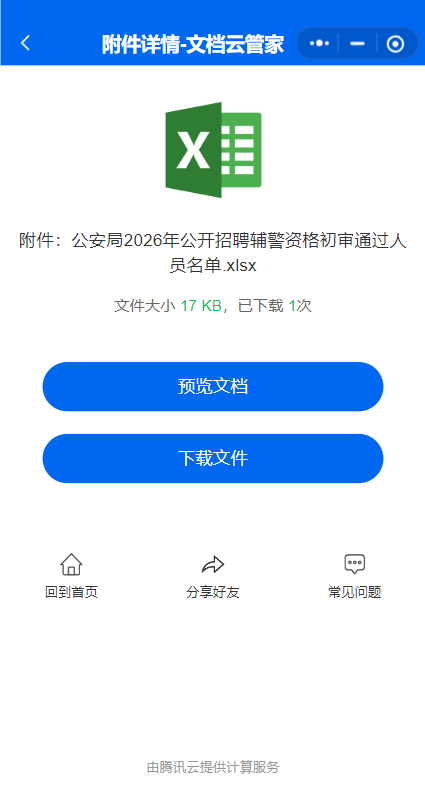
粉丝点这个卡片,就能在线预览或者直接下载。
常见问题
Q:文件会过期吗?
A:不会,上传后永久有效。
Q:能上传多少个文件?
A:没有数量限制,但单个文件不能超过 50M。
Q:手机能操作吗?
A:能,但手机端只能上传微信聊天记录里的文件,建议用电脑。
Q:下载要钱吗?
A:完全免费,粉丝下载不要钱。
小结
就这四步:搜小程序→上传文件→复制链接→粘贴到文章。新手朋友多试两次就会了,有问题评论区留言。